
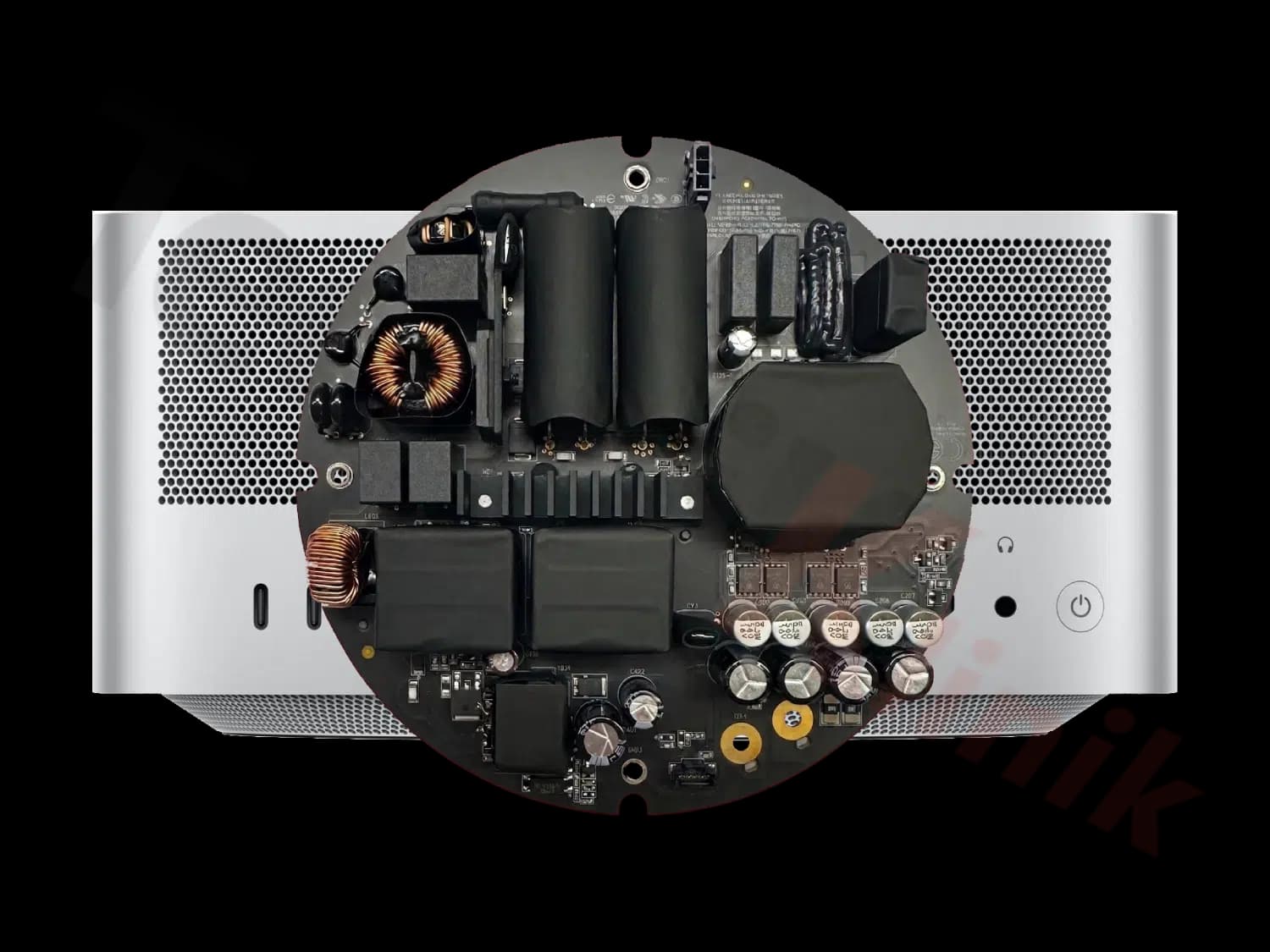
 Netzteil
 Austausch
Mac Studio M2 Max (2023)
A2901 · EMC 8292
- 2–4 Werktage
- 2 Jahre Gewährleistung
375,00 €
inkl. MwSt.Reparatur Service
4,9 von 5bei 251 Google-Bewertungen
Professionelle Diagnose
Wir nutzen modernste Messgeräte, um den Fehler an deinem Gerät präzise zu lokalisieren, bevor wir mit der Reparatur beginnen.
100 % Originalteile
Wir verbauen ausschließlich neue Original-Ersatzteile deiner Herstellermarke – keine Gebraucht- oder Aufbereitungsware.
Hinweis! Dies ist eine Serviceleistung. Nach deiner Bestellung schickst du dein Gerät zu uns, wir reparieren es und senden es zurück.
Wähl die Kapazität, die zu dir passt. 1 TB als solide Basis, 2 TB für Foto- und Videoschnitt, 4 TB für große Projekte und 8 TB als Vollausbau. Der angezeigte Aufpreis kommt zum Grundpreis dazu.
In der Regel 2–4 Werktage nach Eingang deines Geräts. Express auf Anfrage.
Mehr interner Speicher für alle Mac Studio Modelle – M1 (A2615), M2 (A2901), M3 (A3389) und M4 (A3143). Verfügbar je nach Modell mit 1, 2, 4 oder 8 TB.
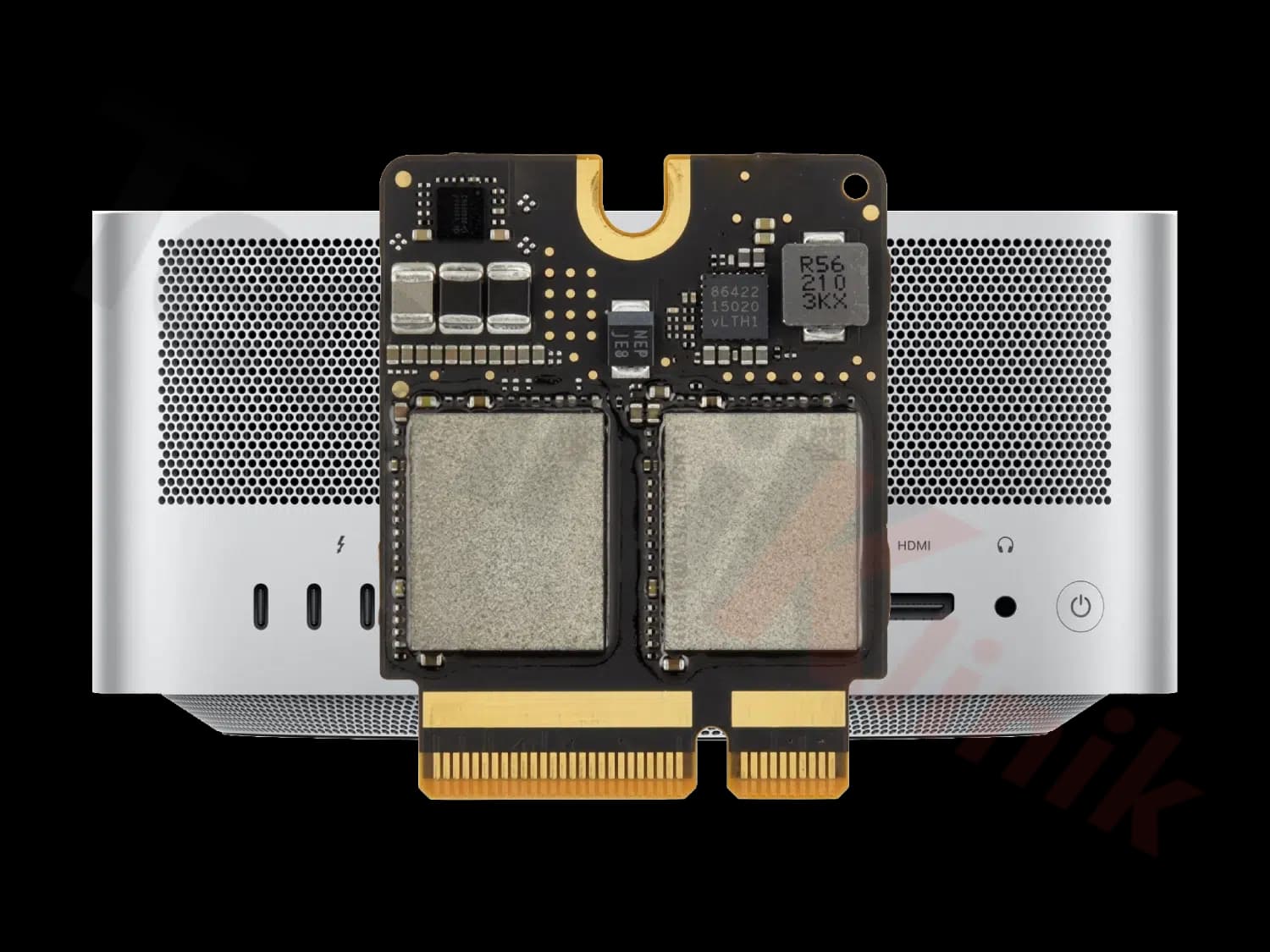
Anders als beim MacBook ist die SSD im Mac Studio nicht verlötet. Sie sitzt auf zwei wechselbaren Modulen, und genau deshalb können wir dir nachträglich mehr Speicher geben – bei jedem Mac Studio mit Apple Silicon, egal ob M1, M2, M3 oder M4. Wir tauschen das Modul gegen eine größere Variante, koppeln es über einen fachgerechten DFU-Restore wieder mit deinem Apple-Silicon-Chip und spielen anschließend deine Daten aus dem Backup zurück. So bekommst du mehr Platz, ohne gleich einen neuen Mac kaufen zu müssen.
Mehr zum Thema: Mac Studio Reparatur: alle Leistungen und Festpreise
Typische Anzeichen, dass dein interner Speicher zu klein geworden ist.
Der Speicher ist ständig voll
Wenn du dauernd Dateien aussortierst, Caches leerst und Programme nicht mehr installieren kannst, ist die interne SSD schlicht zu klein. Mit mehr Kapazität hörst du auf, Platz zu verwalten, und arbeitest einfach weiter.
Externe Platten überall
Wenn dein Projektordner über mehrere USB-Platten verteilt ist, wird das schnell unübersichtlich und langsam. Auf der internen SSD liegt alles an einem Ort und ist deutlich schneller verfügbar.
Projekte direkt am Gerät
Video, 3D oder große Sample-Libraries laufen am flüssigsten, wenn sie direkt auf der internen SSD liegen statt auf einer angeschlossenen Platte.
Mehr Tempo mit freiem Speicher
Eine fast volle SSD wird spürbar langsamer. Mit ordentlich freiem Platz bleiben Schreibgeschwindigkeit und Systemtempo konstant hoch.
Günstiger als ein neuer Mac
Ein Speicher-Upgrade ist in der Regel deutlich preiswerter, als den Mac Studio mit mehr Werksspeicher neu zu kaufen. Du behältst dein Gerät und bekommst trotzdem den Platz, den du brauchst.
Passende Module
Wir verbauen nur Apple-Speichermodule, die zu deinem jeweiligen Mac Studio Modell (M1, M2, M3 oder M4) passen. Werden beide Slots genutzt, müssen die Module identisch sein, sonst erkennt das System sie nicht zuverlässig.
DFU-Restore über Apple Configurator
Das neue Modul muss kryptografisch mit deinem Apple-Silicon-Chip gekoppelt werden, sonst startet der Mac nicht. Wir machen den DFU-Restore über einen zweiten Mac fachgerecht und zuverlässig – bei M1, M2, M3 und M4 gleichermaßen.
Datenübernahme per Migration
Da die SSD beim Tausch technisch gelöscht wird, sichern wir vorab und spielen deine Apps, Dateien und Einstellungen danach per Time Machine oder Migration Assistant zurück.
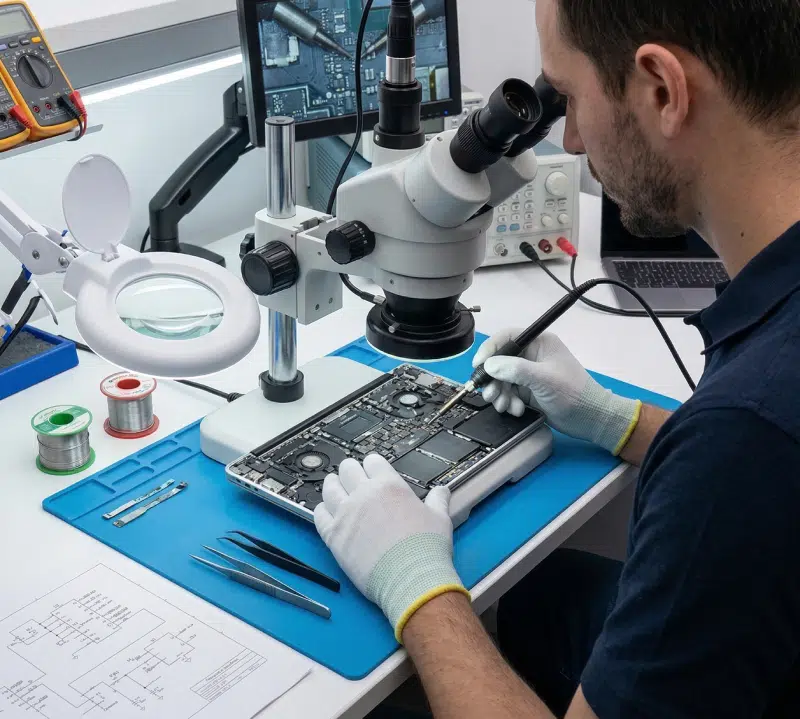
Direkter Techniker-Kontakt
Bei uns bist du keine anonyme Ticketnummer in einem Callcenter. Bei Fragen oder besonderen Wünschen sprichst du direkt mit dem Techniker, der dein Gerät betreut. So geht auf dem Weg kein Detail verloren.
Spezialwerkzeug und Originalteile
Präzision bis ins Detail. Wir arbeiten mit kalibriertem Werkzeug, um mechanische Spannungen an Gehäuse und Platine zu vermeiden, und setzen ausschließlich passende Original-Speichermodule ein.
Erfahrung mit Apple Silicon
DFU-Restore, Firmware-Kopplung und Datenmigration auf Apple Silicon sind für uns Alltag – vom M1 bis zum M4. Dein Mac Studio geht erst nach erfolgreichem Test wieder zu dir.
Wir rüsten alle Mac Studio Generationen mit Apple Silicon nach: M1 (Modellnummer A2615), M2 (A2901), M3 (A3389) und M4 (A3143). Die Modellnummer findest du unter „Über diesen Mac" oder auf der Unterseite des Gehäuses. Bist du dir unsicher, nenn uns einfach dein Kaufjahr oder den verbauten Chip, wir identifizieren dein Gerät für dich.
Je nach Modell bieten wir das Upgrade auf 1, 2, 4 oder 8 TB an. Welche Variante für dich sinnvoll und bei deinem Mac Studio möglich ist, klären wir kurz vorab, je nachdem wie du arbeitest.
Beim Modultausch wird die SSD technisch gelöscht, das gehört zum Apple-Silicon-Verfahren dazu. Deshalb sichern wir vorher und spielen danach alles per Migration zurück. Mach am besten zusätzlich selbst ein Backup, dann bist du doppelt abgesichert.
In der Regel ist dein Mac Studio an einem Werktag fertig. Dazu kommt ein abschließender Belastungstest, damit das neue Modul unter Last stabil und schnell läuft.
Das Modul ist zwar wechselbar, aber ohne DFU-Restore über einen zweiten Mac startet das Gerät danach nicht. Ein falsches Modul oder ein abgebrochener Restore kann den Mac vorübergehend lahmlegen, deshalb empfehlen wir den fachgerechten Einbau.
Apple bezeichnet den internen Speicher offiziell als nicht vom Nutzer aufrüstbar, ein nachträglicher Umbau kann die Herstellergarantie also berühren. Auf unseren Einbau und das verbaute Modul bekommst du 2 Jahre Gewährleistung.
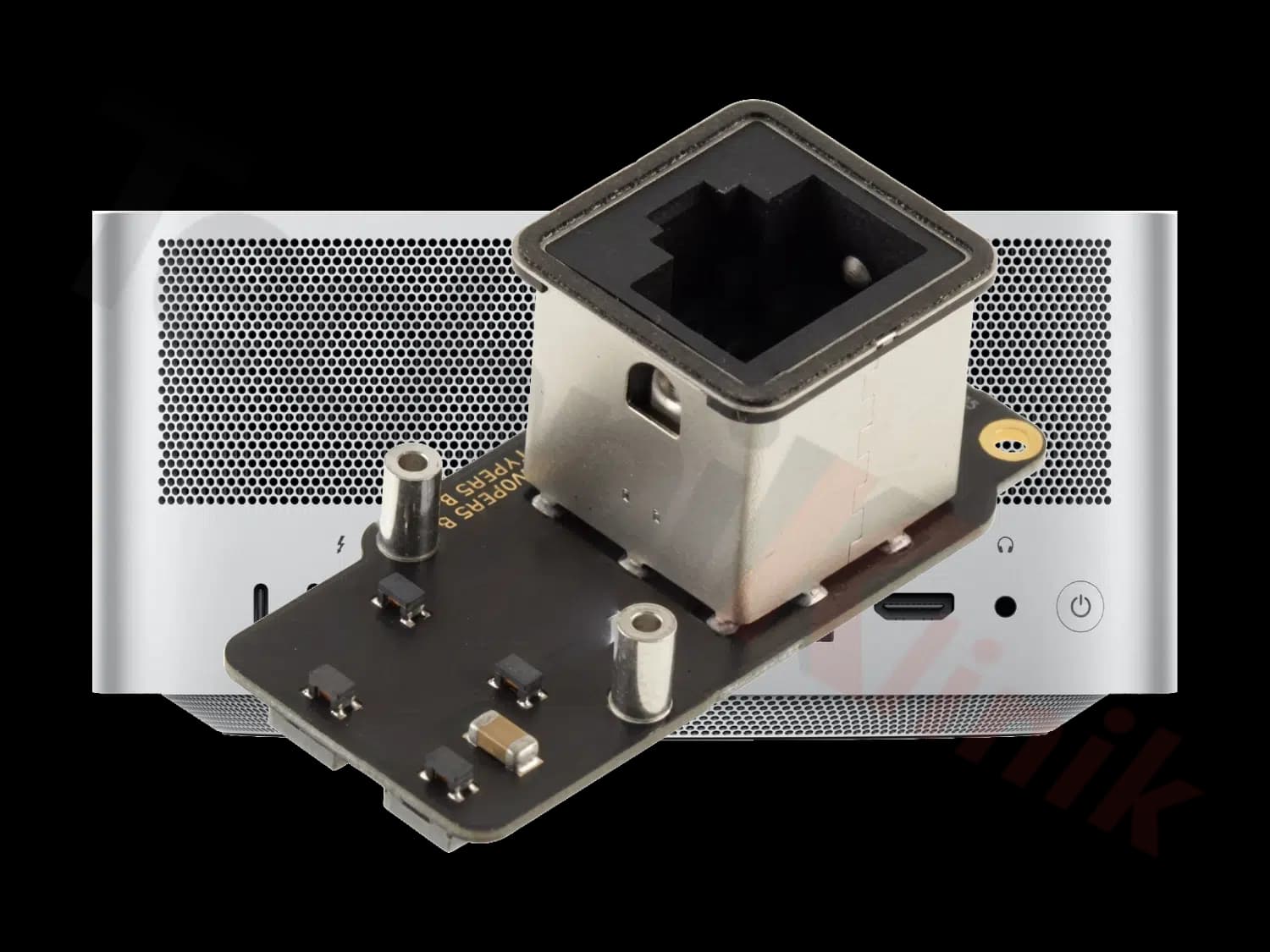
NetzteilMac Studio M2 Max (2023)
A2901 · EMC 8292
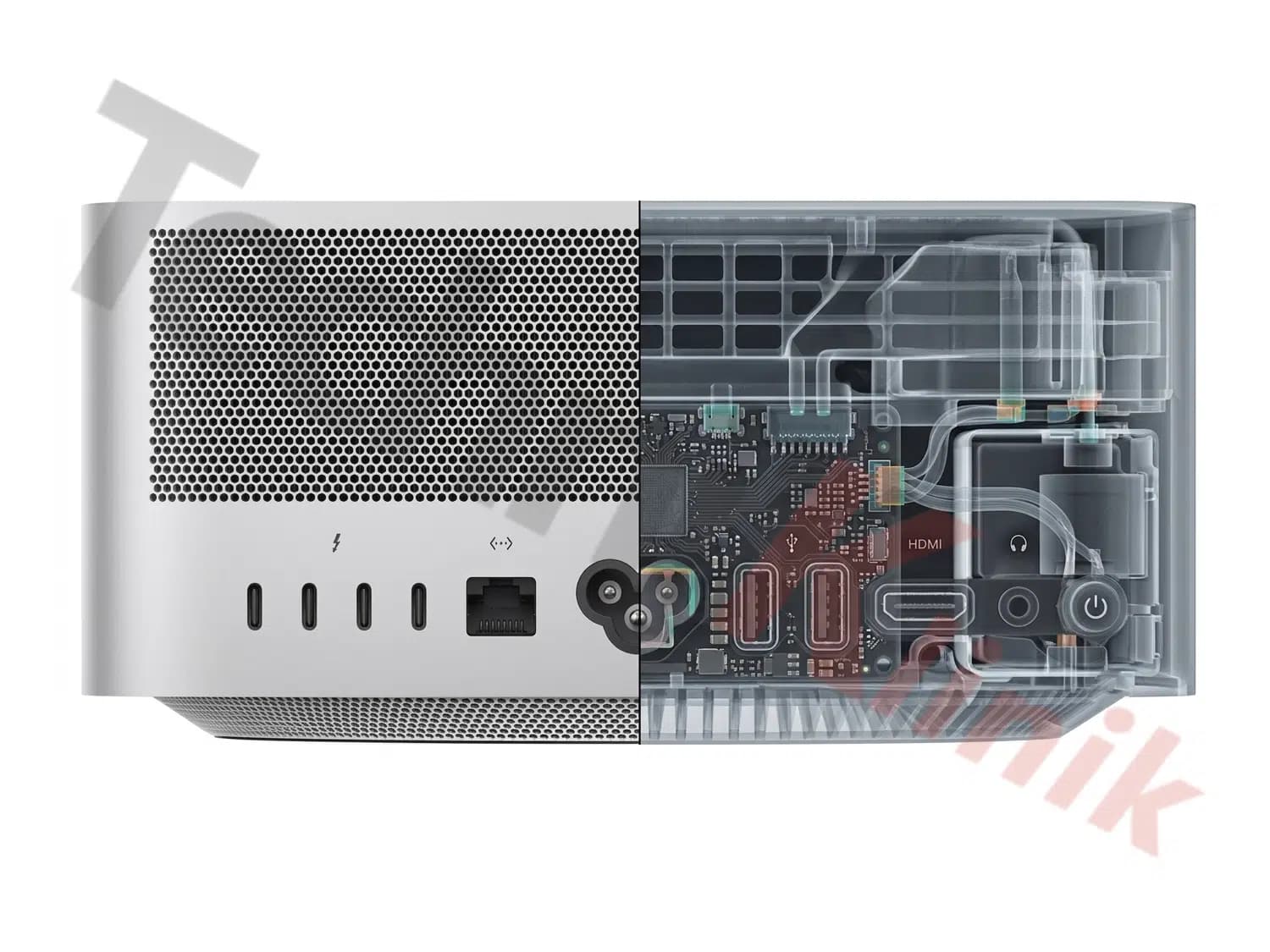 Diagnose
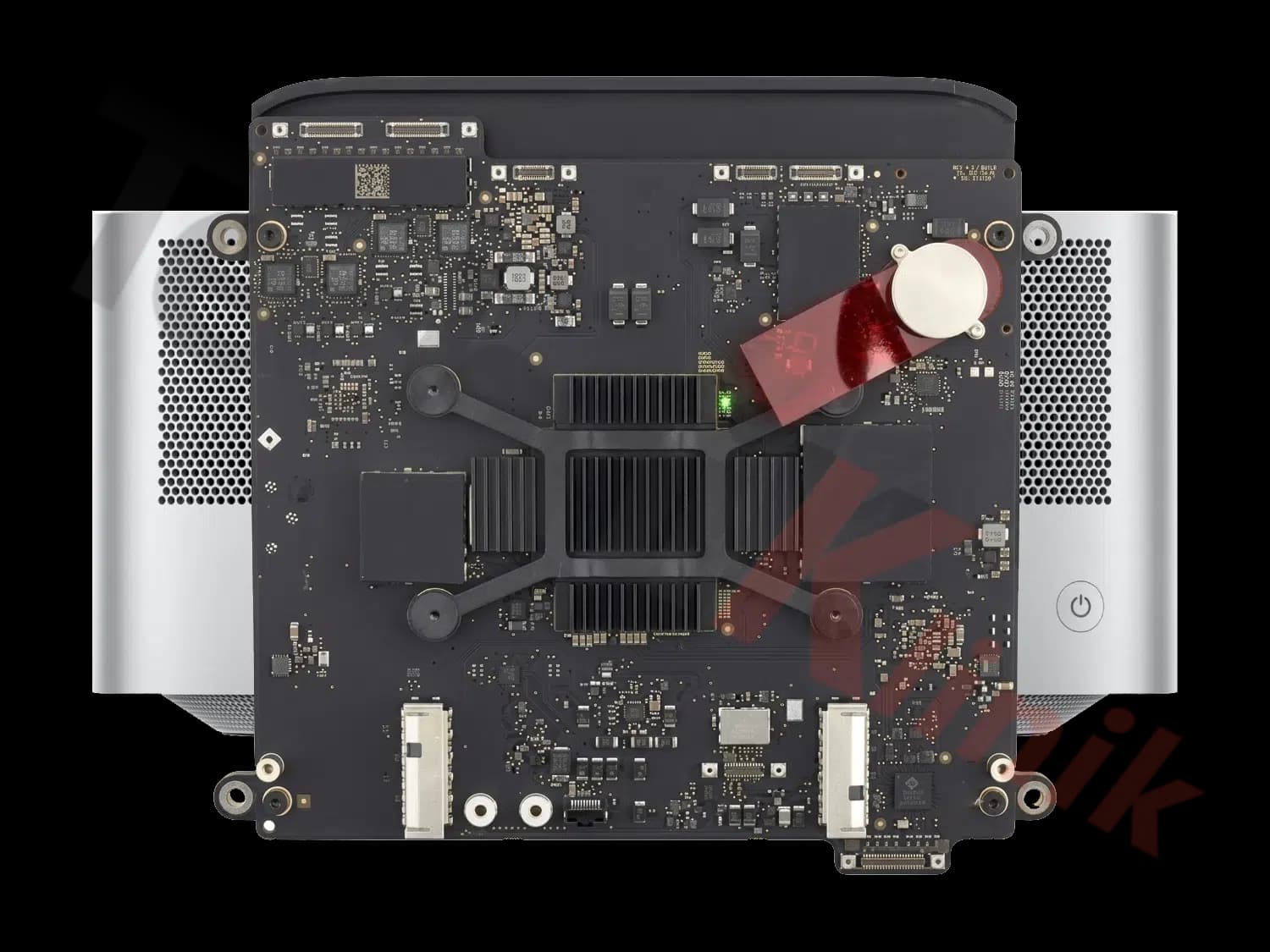 Logicboard
Mac Studio M1 Max (2022)
A2615 · EMC 3988
Mac Studio M1 Max (2022)
A2615 · EMC 3988
Wähl die Kapazität, die zu dir passt. 1 TB als solide Basis, 2 TB für Foto- und Videoschnitt, 4 TB für große Projekte und 8 TB als Vollausbau. Der angezeigte Aufpreis kommt zum Grundpreis dazu.